実用的な制作指示から始める
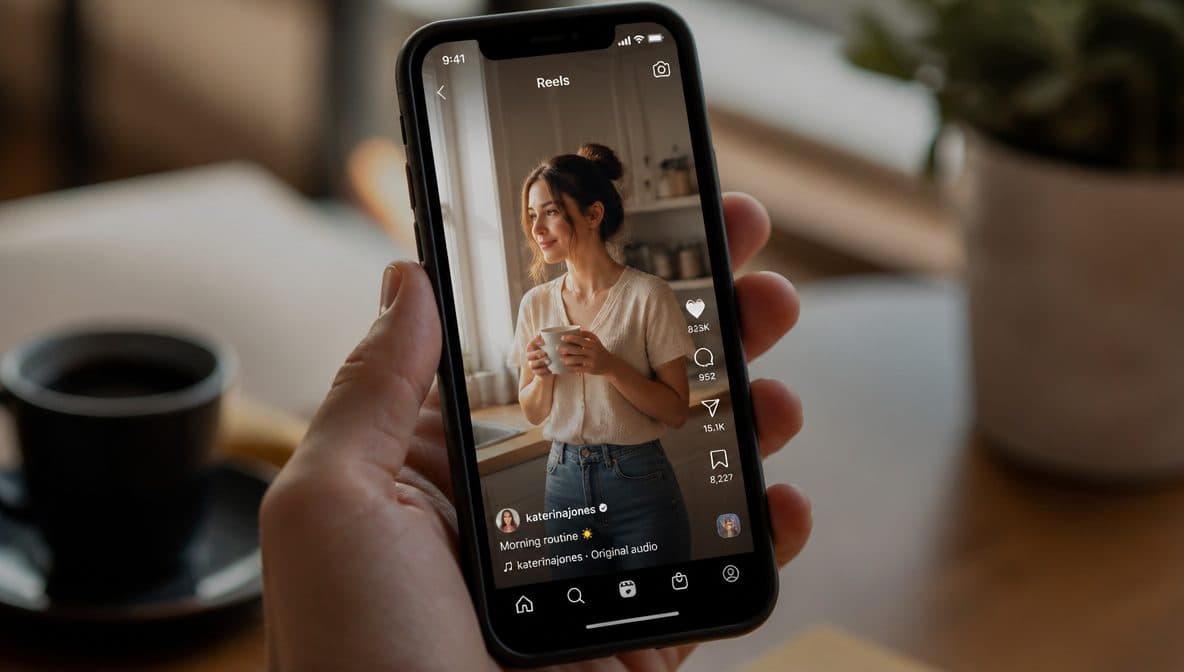
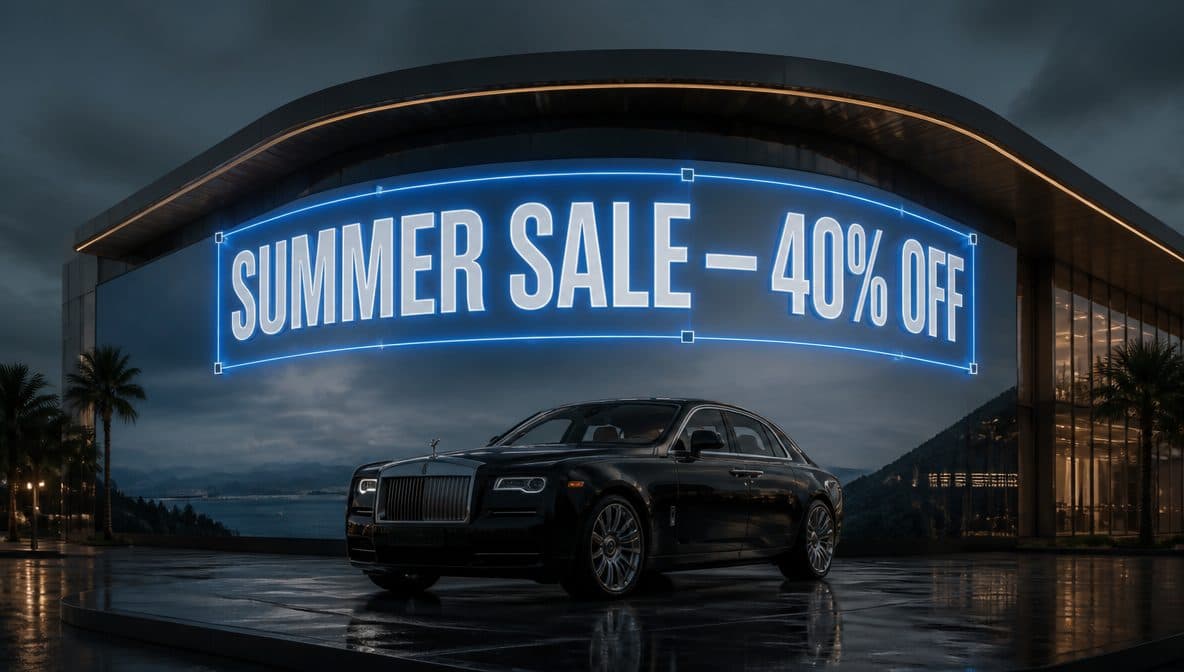
最終的なプロンプトを書く前に、出力形式、被写体、素材、環境、光、縦横比、安全上の境界を決めます。
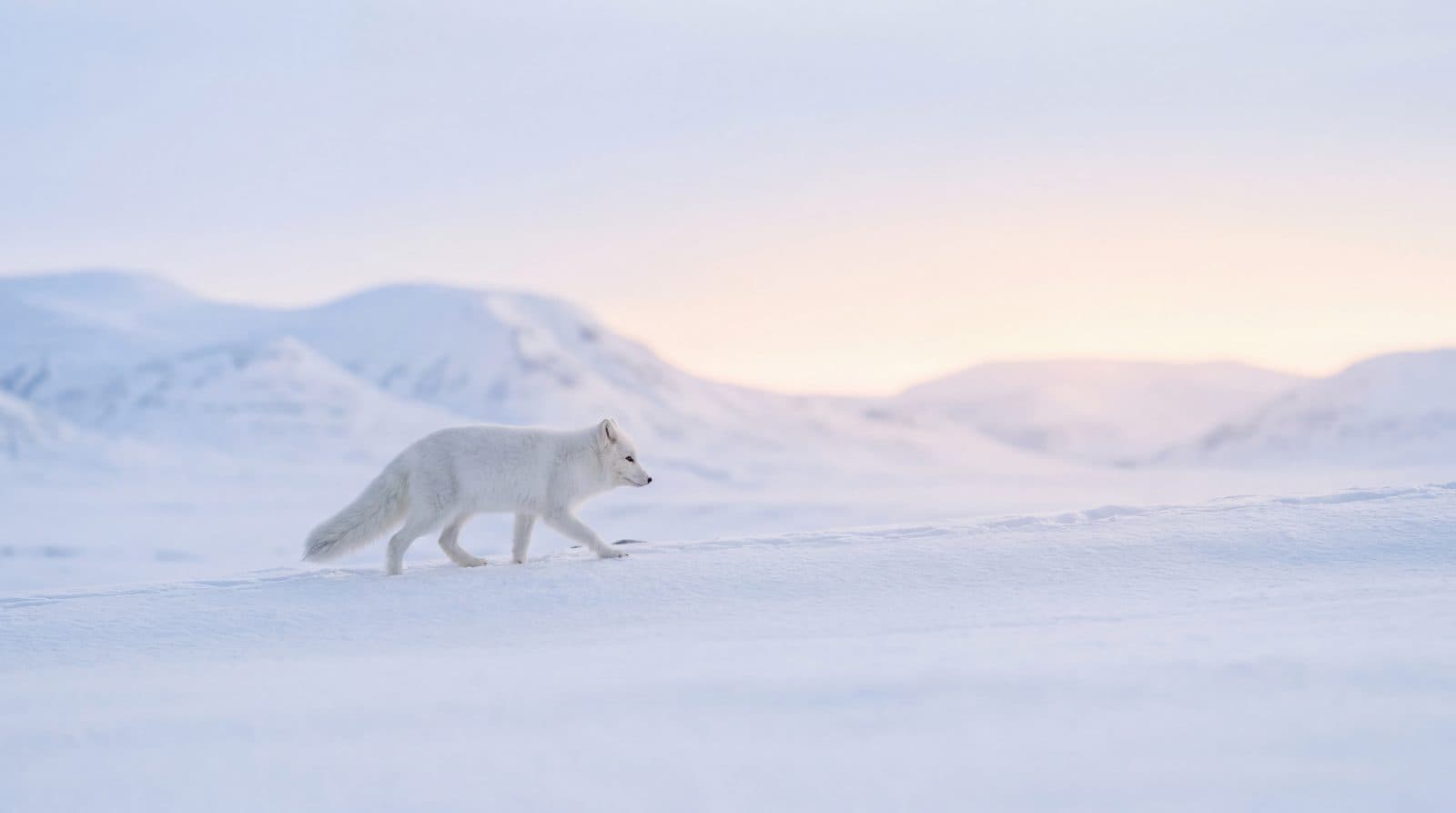
生成して比較する
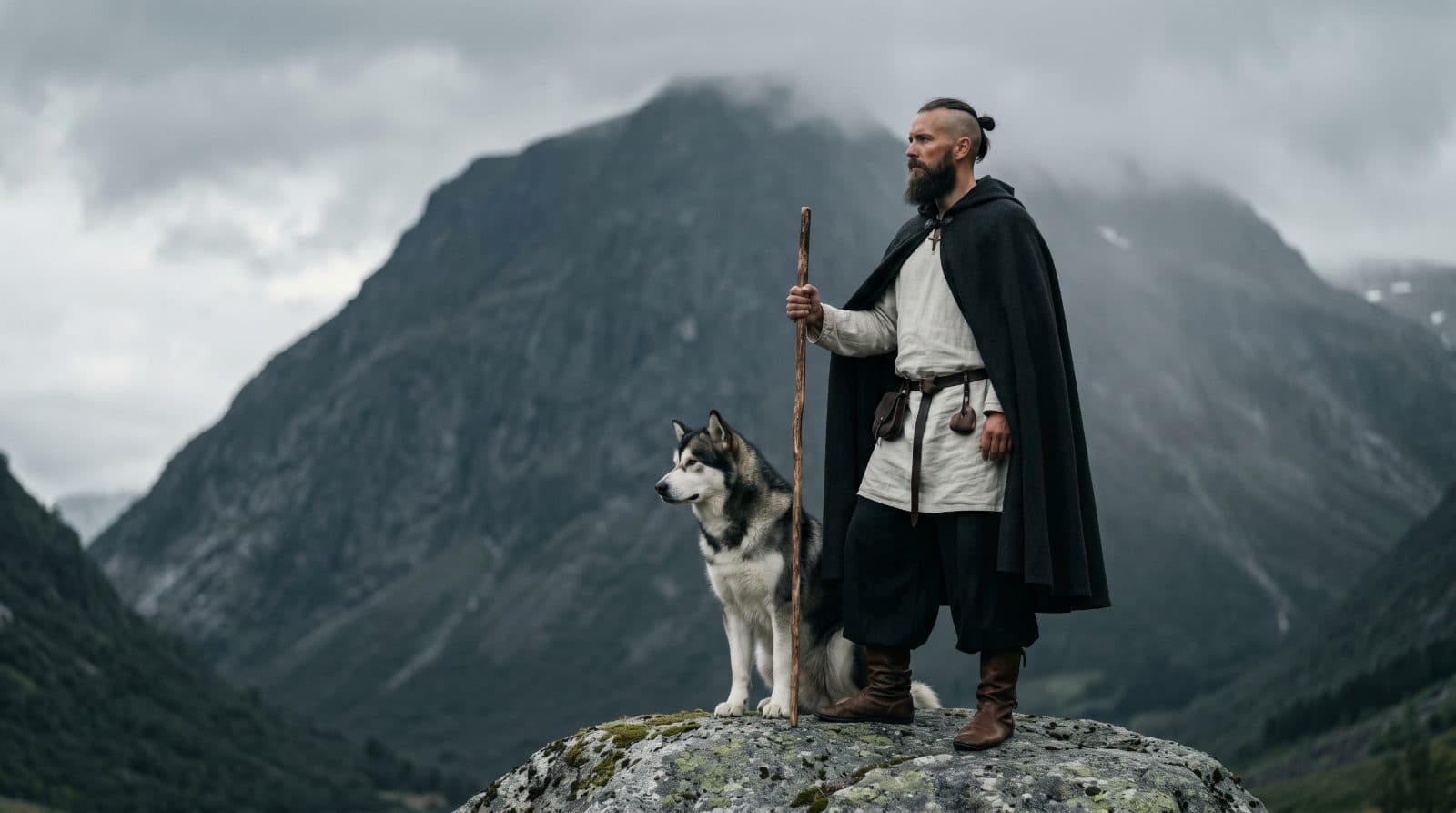
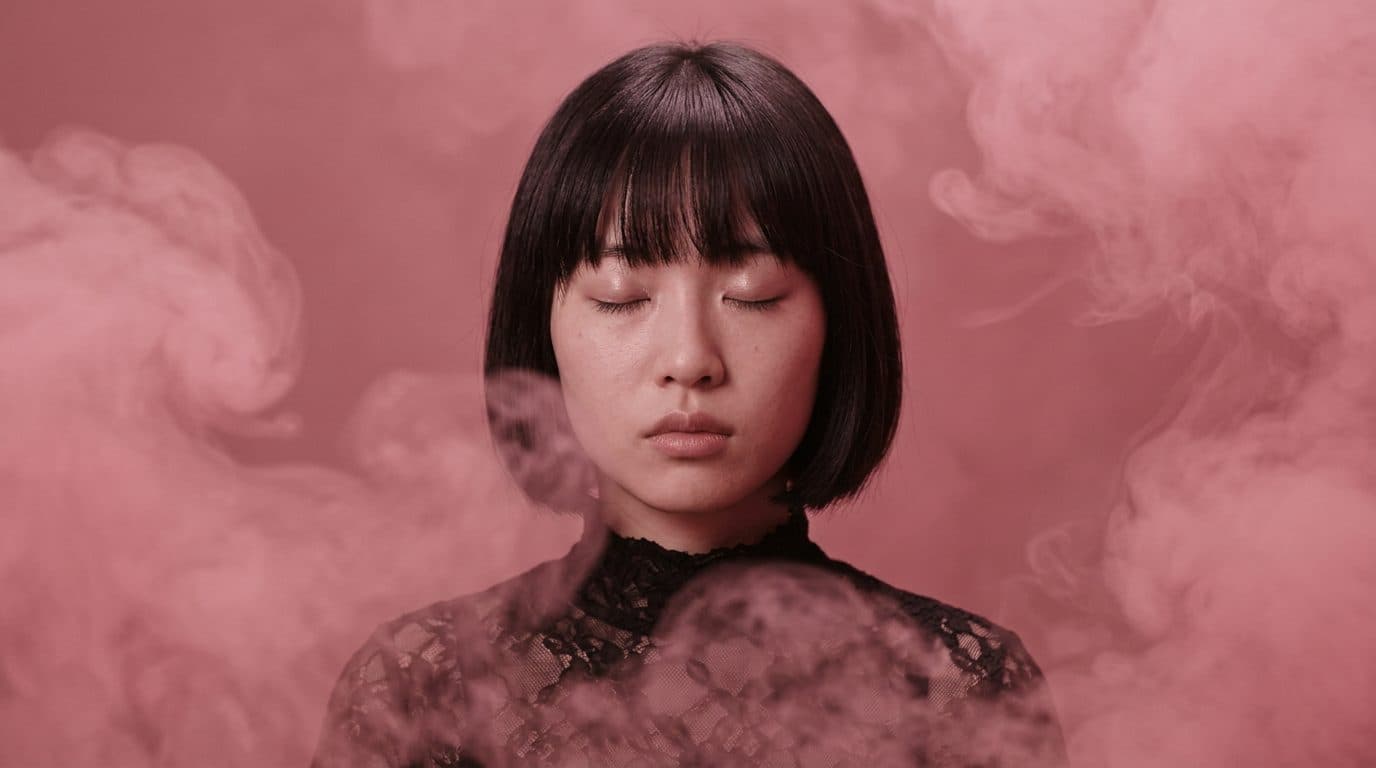
少数のバリエーションを生成して最も良い結果を残し、その後の調整は専用の画像ツールに任せます。
公開前に確認する
画像をダウンロードまたは使用する前に、被写体の正確さ、権利、商用上の訴求内容、プラットフォームの規約を確認します。
プロンプト例
コピーして使える例
例をコピーし、被写体や制作条件を目的に合わせて書き換えてください。
制作指示
プロンプト
マットな金属製デスクランプの商品カタログ画像を作る。ソフトボックスの反射、すっきりした接地影、落ち着いた背景を使う。
調整
プロンプト
同じ物体と構図を保ち、素材の質感を改善し、余分な要素を減らす。現実的なスタジオ照明を維持し、文字は入れない。
仕上げ
プロンプト
物体の輪郭を明確にし、構図のバランスを整え、架空のプラットフォームバッジを入れず、ECサイトに掲載するための画像を準備する。
よくある質問
よくある質問
まずは短く構造化したプロンプトから始め、仕上がりを制御するために必要な場合だけ詳細を追加してください。
利用が制限されるブランド、実在人物の容姿、架空のUI、裏付けのないモデルに関する表現は避けてください。
まず画像を生成し、その後に画像ツールで不要部分の除去、サイズ変更、高画質化を行います。
あわせて見る
次にすること
ワークフローを試す
ガイドで得た内容をAigazouの制作画面で試し、公開前に結果を確認してください。

Aigazou編集部
AI画像生成、編集、商品写真、動画制作について、出典を確認した実用的なガイドを公開しています。